SIAMO PRESENTI SU ZELLO: RadioamatoriTM Free.
Se ti va di far parte della nostra community richiedi qui sotto il tuo nominativo e fai l’accesso al canale.
(E’ un canale libero, non ha bisogno di licenze, siamo semplicemente un gruppo di appassionati che ama chiacchierare su uno degli hobby piú belli il radiantismo).
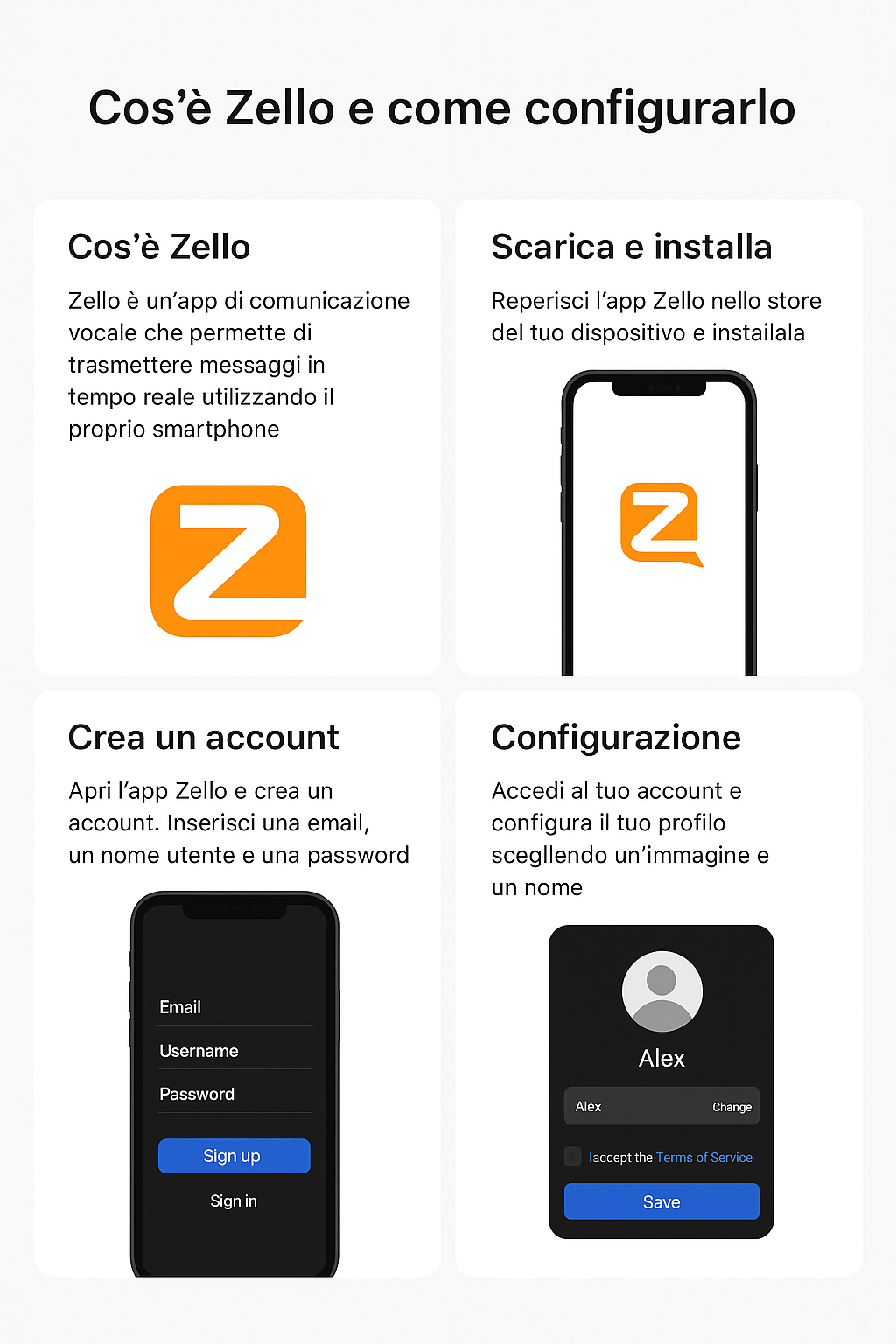
📡 Cos’è Zello e come funziona: guida completa per principianti e radioamatori
Zello è un’app di comunicazione vocale che trasforma il tuo smartphone in un vero e proprio ricetrasmettitore PTT (Push-To-Talk). Si comporta come una radio digitale, ma utilizza la rete dati — Wi-Fi o 3G/4G/5G — per trasmettere audio in tempo reale, con qualità molto elevata.
È usata da radioamatori, protezione civile, team di lavoro, gruppi di emergenza e privati che desiderano comunicazioni rapide e affidabili.
🔶 Caratteristiche principali
- Comunicazione PTT in tempo reale
- Audio chiaro e compresso anche con connessione debole
- Canali pubblici e privati
- Messaggi vocali istantanei e archiviati
- Funzionamento su Android, iOS e PC
- Possibilità di usare accessori PTT esterni, interfacce o radio-gateway
📥 Come installare Zello
📱 Su Android
- Apri il Google Play Store
- Cerca Zello PTT Walkie Talkie oppure clicca qui: https://play.google.com/store/search?q=zello&c=apps
- Tocca Installa
📱 Su iPhone
- Apri l’App Store
- Cerca Zello oppure clicca qui: https://apps.apple.com/it/app/zello-walkie-talkie/id508231856
- Tocca Ottieni
💻 Su PC Windows
- Visita il sito ufficiale Zello
- Scarica la versione desktop da qui: https://zello.com/it/downloads/desktop/
- Installa seguendo la procedura guidata
👤 Come creare un account Zello
Una volta aperta l’app:
- Tocca “Create Account”
- Inserisci:
- Nome utente
- Password
- Conferma la registrazione
- Accedi con i tuoi dati
Consiglio:
Scegli un username semplice da comunicare agli altri utenti.
⚙️ Configurazione iniziale passo per passo
1️⃣ Imposta il tuo profilo
- Apri Menu → Profile
- Carica una foto
- Imposta il tuo nome
- Scegli la privacy (visibile / non visibile)
2️⃣ Aggiungi contatti
Puoi aggiungere un utente:
- tramite username
- tramite link di invito
- tramite QR Code (presente anche in molti gruppi radioamatoriali)
3️⃣ Partecipa ai canali
Per entrare in un canale:
- Vai su Channels
- Tocca Add Channel
- Cerca per nome (es. RadioamatoriTm Free)
- Premi Join
Tipologie di canali:
- Pubblici: aperti a tutti
- Privati: accesso su richiesta o password
- Aziendali: parte della suite Zello Work
🎙️ Come parlare su Zello (PTT)
- Premi il grande pulsante PTT per parlare
- Rilascia per ascoltare
- Zello mostra chi sta parlando con:
- Nome utente
- Icona colorata
- VU-meter audio
Suggerimento: attiva Vibrazione PTT per sapere quando l’app trasmette.
🔊 Come configurare Zello con un microfono/auricolare PTT
Se vuoi usarlo come una vera radio portatile:
- Inserisci il tuo auricolare PTT
- Vai su Menu → Options → Push-To-Talk button
- Seleziona:
- Hardware Button
- Bluetooth PTT
- Premi il pulsante sull’accessorio per associarlo
Compatibile con:
- microfoni da casco
- auricolari stile “polizia”
- pulsanti da manubrio
- speaker mic con PTT laterale
📻 Collegare Zello a una radio (interfaccia gateway)
Per radioamatori o usi avanzati, puoi collegare Zello a un ricetrasmettitore tramite:
- interfaccia Zello-Radio
- VOX
- PTT via USB/relay
- Radio-Gateway professionale
Questi sistemi permettono di usare Zello come:
- ponte radio digitale/internet
- link remoto
- accesso via smartphone alle tue frequenze
🔐 Impostazioni importanti da configurare
📌 1. Sensibilità microfono
Menu → Options → Audio → Microphone
Regola per evitare distorsioni.
📌 2. Attivazione vocale (VOX)
Utile quando hai le mani occupate.
📌 3. Modalità Background
Permette a Zello di funzionare anche a schermo spento.
📌 4. Qualità audio
Puoi scegliere tra:
- Standard
- High
- Low bandwidth (per connessioni lente)
🧭 Conclusione
Zello è uno strumento estremamente versatile: semplice per i principianti ma anche potente per radioamatori e gruppi operativi.
Una volta configurato, diventa un dispositivo affidabile per comunicazioni rapide, chiare e sicure.